

Hoe maak je een screenshot op een Mac-computer of laptop?

Een schermafbeelding is een afbeelding van alles wat zich op je bureaublad, een actief venster of een webpagina bevindt. Je kunt er snel belangrijke informatie mee opslaan, je bureaublad met anderen delen en nog veel meer. Het maken van schermafbeeldingen is in macOS altijd eenvoudig geweest. Apple biedt je verschillende opties om een schermafbeelding te maken. schermafbeeldingen op MacVan sneltoetsen tot commandoregels. Deze handleiding beschrijft de beproefde methoden en demonstreert de workflows in detail.
PAGINA-INHOUD:
- Deel 1: Een snelle manier om een screenshot te maken op een Mac
- Deel 2: Hoe maak je een screenshot op een Mac met behulp van Shortcuts?
- Deel 3: Hoe maak je een screenshot op een Mac met de Touch Bar?
- Deel 4: Hoe maak je een schermafbeelding met de Mac Screenshot-app?
- Deel 5: Hoe maak je een screenshot op een Mac met de opdrachtregel?
- Deel 6: Een schermafbeelding maken op een Mac via Voorvertoning
- Deel 7: Hoe maak je een schermafbeelding van een volledige pagina op een Mac?
- Deel 8: Waar vind je screenshots op Mac
Deel 1: Een snelle manier om een screenshot te maken op een Mac
Apeaksoft Screen Recorder Dit is een van de beste screenshotprogramma's voor Mac. Je kunt er met één klik je hele bureaublad of een willekeurig gedeelte ervan mee vastleggen. Bovendien biedt het een breed scala aan extra functies, zoals tekengereedschappen.
Een snelle manier om screenshots te maken op een Mac
- Maak met één klik een screenshot op een Mac.
- Teken direct lijnen en vormen op schermafbeeldingen.
- Voeg tekst en stickers toe aan screenshots op je Mac.
- Voeg bonusfuncties toe, zoals schermopname.
- Beschikbaar op macOS 10.13 en hoger.
Veilige download
Veilige download

Hoe maak je een screenshot op een Mac?
Stap 1. Installeer de Mac-screenshottool.
Download de screenshot-tool voor Mac en volg de instructies op het scherm om deze op je computer te installeren. Start de tool wanneer je een screenshot van je Mac-bureaublad wilt maken.

Stap 2. Maak een screenshot
Plaats alles wat je wilt vastleggen op je bureaublad. Klik op de Screen Capture Selecteer de optie in de startpagina en kies het gewenste gebied met uw muis.

Stap 3. Bewerk en sla de Mac-screenshot op.
Vervolgens maakt de tool automatisch een screenshot. Hier kunt u een rand, lijn, pijlen en andere vormen tekenen, of tekst toevoegen met behulp van de werkbalk. Als u klaar bent, kunt u de screenshot naar het klembord kopiëren of opslaan als afbeelding.

Deel 2: Hoe maak je een screenshot op een Mac met behulp van Shortcuts?
Een eenvoudige manier om een screenshot te maken op een Mac is met je toetsenbord. Met de juiste sneltoetsen kun je je hele bureaublad, een actief venster of een deel van je scherm vastleggen. Bovendien kun je screenshots opslaan in het klembord of op het bureaublad van je Mac.
| Knoppencombinatie | screenshot |
| Shift + Command + 3 | Maak een schermafbeelding van het hele scherm en sla deze op als afbeelding op het bureaublad. |
| Ctrl + Shift + Command + 3 | Maak een screenshot van je hele bureaublad en sla deze op in het klembord. |
| Shift + Command + 4 | Selecteer het gewenste gebied op je bureaublad en sla het op als afbeelding. |
| Ctrl + Shift + Command + 4 | Maak een schermafbeelding van het geselecteerde gebied en sla deze op in het klembord. |
| Shift + Command + 4 + spatiebalk | Druk tegelijkertijd op Shift + Command + 4, druk op de spatiebalk en klik op een actief venster om een schermafbeelding te maken op een Mac. Als je een screenshot wilt maken van bureaubladpictogrammen zonder achtergrond, druk je op Command + Shift + 4 en vervolgens op de spatiebalk. Plaats daarna de cameracursor op de bestanden om ze te selecteren en klik om de screenshot te maken. |
| Shift + Command + 6 | Maak een schermafbeelding van het Touch Bar-scherm en sla deze op op het bureaublad. |
| Ctrl + Shift + Command + 6 | Maak schermafbeeldingen van de Touch Bar en sla ze op in het klembord. |
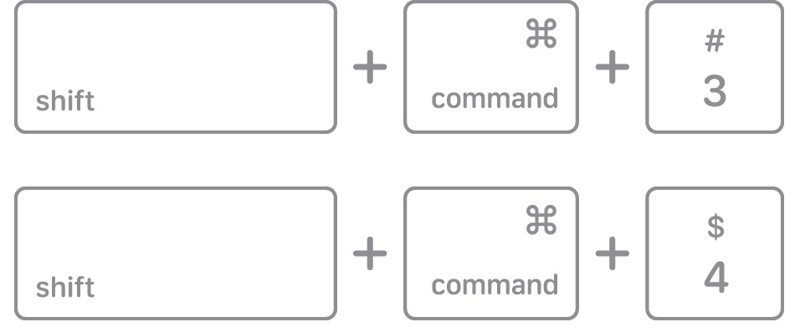
Stap 1. Als je op een Mac met sneltoetsen een schermafbeelding wilt maken, druk dan op de juiste toetsencombinatie.
Stap 2. Als het gelukt is, hoor je een camerasluitergeluid via je luidspreker.
Stap 3. Standaard wordt de schermafbeelding als PNG-bestand op het bureaublad opgeslagen. Als deze in uw klembord is opgeslagen, opent u een afbeeldingseditor of documentprogramma en plakt u de schermafbeelding van uw Mac.
Deel 3: Hoe maak je een screenshot op een Mac met de Touch Bar?
De Touch Bar biedt een handige manier om schermafbeeldingen te maken op een Mac. Na de installatie kunt u het hele scherm, een geselecteerd gedeelte, een actief venster of de Touch Bar vastleggen en de schermafbeelding opslaan op uw bureaublad.
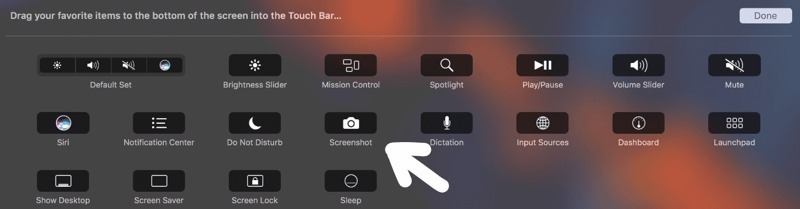
Stap 1. Klik op de Appel menu en kies Systeem instellingen.
Stap 2. Druk op de Toetsenbord en klik op Touch Bar-instellingen.
Stap 3. Klik Controlestrook aanpassen, en vouw de . uit Controlestrip in de Touch Bar.
Stap 4. Voeg de sneltoets toe voor screenshot op Mac.
Stap 5. Klik na afloop op Klaar om het te bevestigen.
Deel 4: Hoe maak je een schermafbeelding met de Mac Screenshot-app?
In recente versies van macOS kun je een schermafbeelding maken met de ingebouwde Screenshot-app. Vóór macOS Mojave heette de app Grab. Je vindt hem in de map 'Overig' of 'Hulpprogramma's' of via de snelkoppeling.
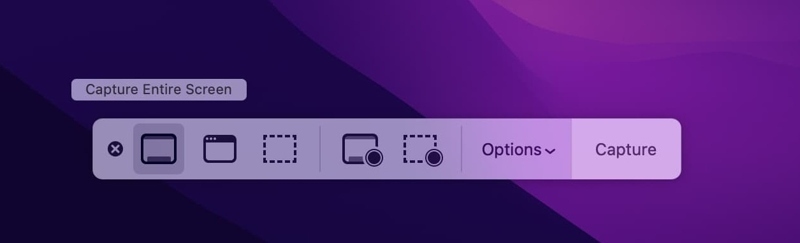
Stap 1. Navigeer naar de Overige map en klik op het screenshot app. Of druk op Command + Shift + 5 om het te openen.
Stap 2. Nu ziet u een aantal knoppen op de werkbalk:
Schermopname maken wordt gebruikt om een schermafbeelding te maken van alles wat op je monitor wordt weergegeven.
Leg geselecteerde Windows vast Wordt gebruikt om een schermafbeelding te maken van een enkele app of venster.
Leg het geselecteerde deel vast wordt gebruikt om het geselecteerde deel van je scherm vast te leggen.
Hele scherm opnemen Hiermee kunt u een video-opname van uw bureaublad maken.
Geselecteerd gedeelte opnemen kan een video opnemen van een specifiek gedeelte.
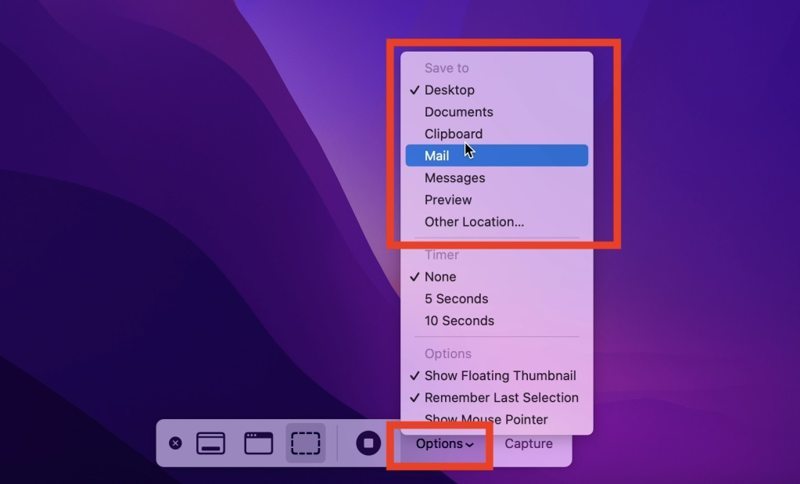
Let op: Als je de schermafbeeldingsinstellingen wilt aanpassen, klik je op de knop Opties.
Deel 5: Hoe maak je een screenshot op een Mac met de opdrachtregel?
Voor technisch onderlegde gebruikers is het maken van schermafbeeldingen op een Mac met behulp van commando's een goede optie. Deze methode is ook beschikbaar als uw toetsenbord niet werkt. Uiteraard moet u het commando zorgvuldig uitvoeren, anders mislukt de schermafbeelding.
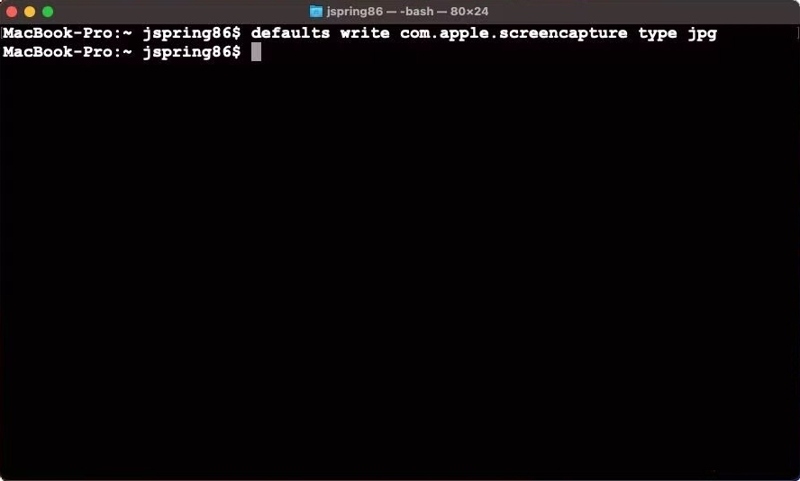
Stap 1. Voer de ... uit terminal app van de Dok balk of Toepassingen map.
Stap 2. Invoer schermopname scherm.png en druk op de Retourneren toets op het toetsenbord.
Stap 3. Vervolgens vindt u de schermafbeelding op uw bureaublad met de bestandsnaam scherm.jpg.
Deel 6: Een schermafbeelding maken op een Mac via Voorvertoning
De ingebouwde Voorvertoning-app is de standaard afbeeldingseditor op de Mac. Naast het bewerken van afbeeldingen kun je op een Mac ook een schermafbeelding maken van het hele bureaublad, een geselecteerd gedeelte of een actief venster.
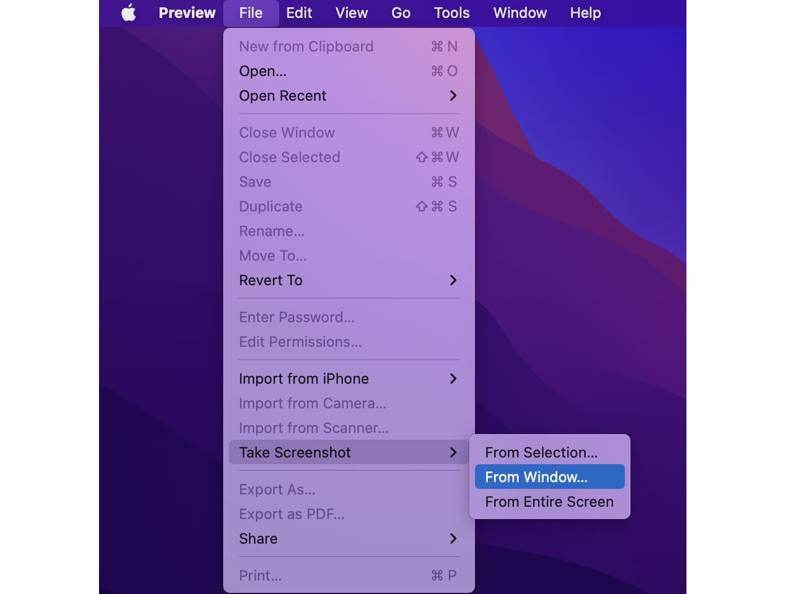
Stap 1. Selecteer het scherm of venster dat u wilt vastleggen.
Stap 2. Open de Voorbeeld app.
Stap 3. Ga naar uw Dien in menu en klik op Screenshot maken.
Stap 4. Kies een optie, zoals Uit selectie, Vanuit het raamof Van volledig scherm, afhankelijk van uw behoefte.
Stap 5. Volg de instructies op het scherm om een schermafbeelding op een Mac op te slaan.
Stap 6. Als het klaar is, kun je de schermafbeelding ook bewerken.
Deel 7: Hoe maak je een schermafbeelding van een volledige pagina op een Mac?
Soms wil je op een Mac een screenshot van een volledige pagina maken om alle informatie te bewaren. De sneltoetsen kunnen natuurlijk alleen vastleggen wat er op je scherm staat, maar geen scrollende screenshot. Gelukkig bieden ontwikkelaarstools, browserextensies en screenshotprogramma's van derden uitkomst.
Hoe maak je een schermafbeelding van een volledige pagina op een Mac met de ontwikkelaarstools?
Stap 1. Voer je uit Safari app.
Stap 2. Ga naar uw Safari menu, kies settings or voorkeuren.
Stap 3. Ga naar uw Geavanceerd tab en vink het vakje naast aan Toon ontwikkelmenu in menubalk.
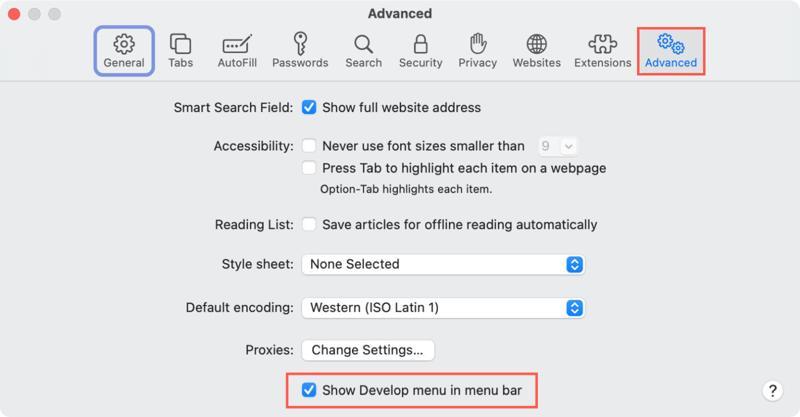
Stap 4. Ga terug naar het Safari-scherm en open de webpagina die je wilt opslaan.
Stap 5. Klik op de Ontwikkelen menu en kies Webinspector tonen Van de menubalk.
Stap 6. Schakel over naar de Elementen tabblad in het rechterpaneel.
Stap 7. Klik met de rechtermuisknop op de eerste regel van .
Stap 8. Kies Screenshot vastleggen Gebruik het contextmenu om een scrollende schermafbeelding te maken op een Mac.
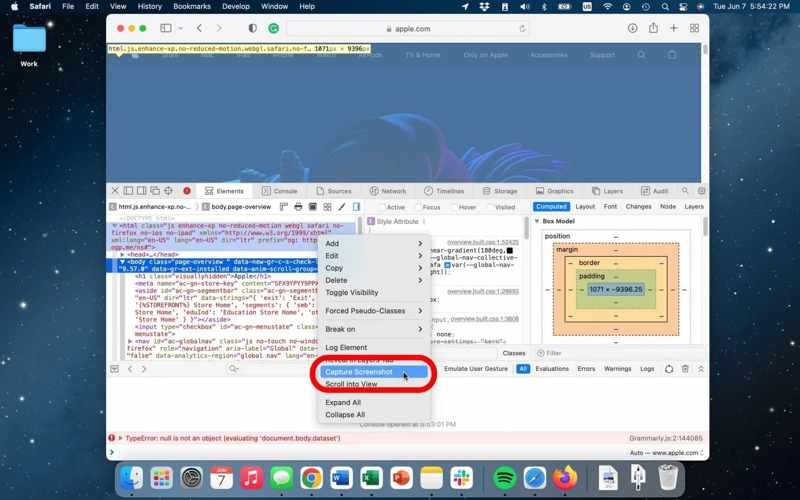
Stap 9. Als het proces is voltooid, kies dan een locatie op je Mac om de schermafbeelding op te slaan en geef het bestand een naam.
Stap 10. Klik ten slotte op Opslaan knop.
Stap 11. Klik op de X Klik op de knop linksboven om de webinspecteur te sluiten.
Let op: Je kunt op een Mac ook een volledige webpagina vastleggen met behulp van de ontwikkelaarstools in Google Chrome.
Hoe sla je een scrollende schermafbeelding op een Mac op (via afdrukken)?
Bovendien kun je met Safari op een Mac een schermafbeelding van een scrollende pagina opslaan dankzij de ingebouwde functie 'Pagina afdrukken'. Deze opent een virtuele printer, maakt een schermafbeelding van de hele webpagina en slaat deze op als een PDF-bestand.
Stap 1. Ga in Safari naar de webpagina waarvan je een screenshot wilt maken.
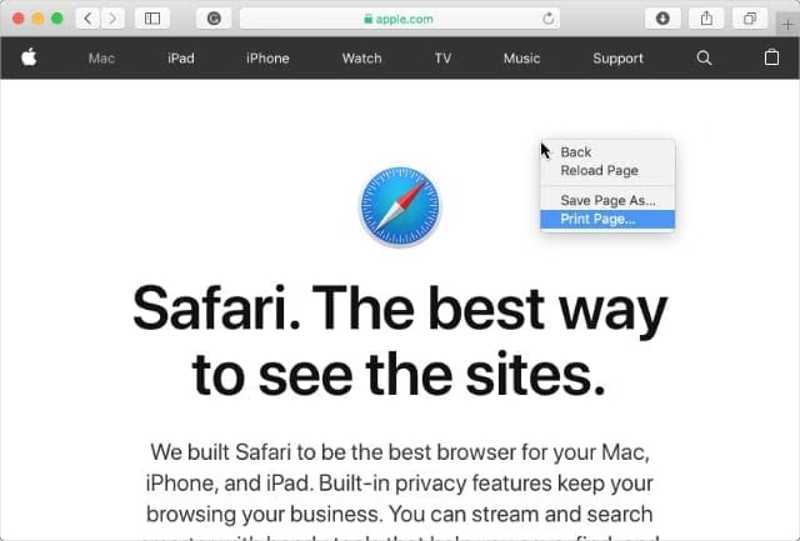
Stap 2. Klik met de rechtermuisknop op een lege ruimte op de pagina en kies Print pagina. Of ga naar de Dien in menu en kies Print.
Stap 3. Kies Opslaan als PDF uit de keuzelijst voor het formaat.
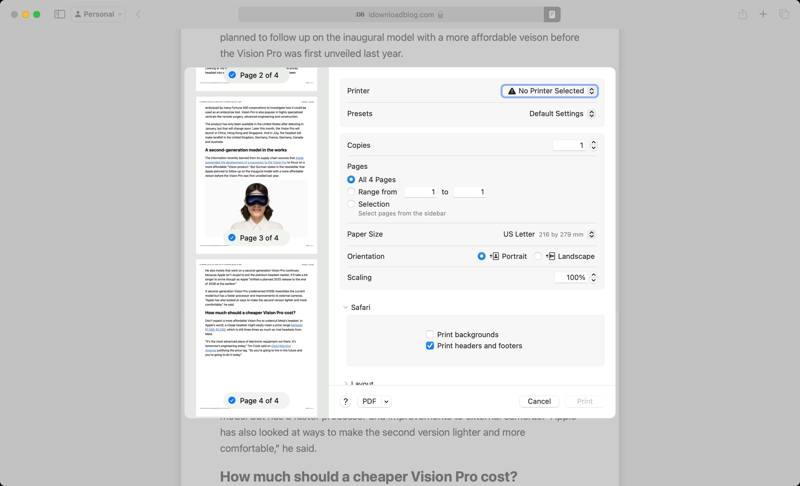
Stap 4. Klik op de Print knop.
Stap 5. Selecteer vervolgens een uitvoermap, geef het bestand een naam en klik. Opslaan.
Verder lezen
Hoe maak je een scrollende schermafbeelding op een Mac met behulp van een extensie?
Een andere manier om scrollende screenshots op een Mac te maken, is door een extensie te gebruiken. FireShot is bijvoorbeeld een veelzijdige extensie waarmee je webpagina's kunt vastleggen zonder details te missen. Je kunt er complete webpagina's mee opslaan als PDF, JPG of PNG.
Stap 1. Ga naar de Mac App Store, zoek naar FireShot en installeer het in Safari.
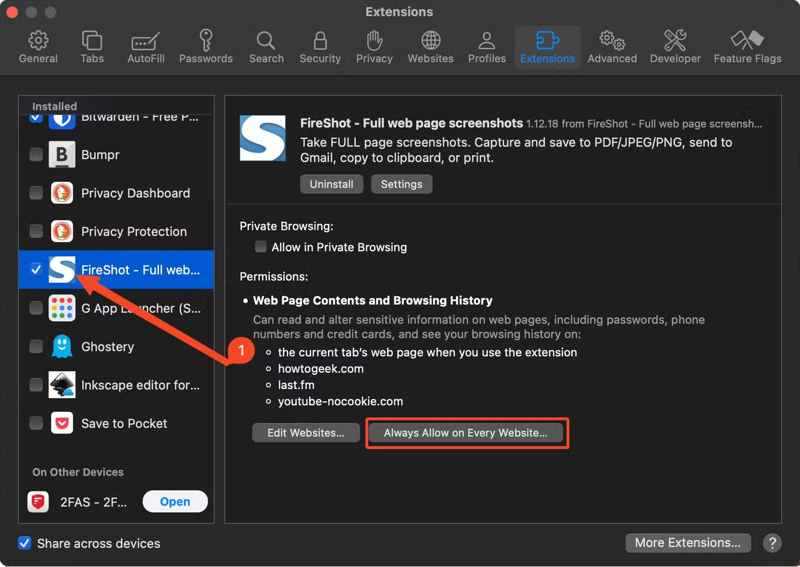
Stap 2. Ga naar uw Safari menu, kies settingsen schakel over naar uitbreidingen.
Stap 3. Selecteren FireShot in het paneel 'Geïnstalleerd' en klik Altijd toestaan op elke website.
Stap 4. Ga nu naar de webpagina in Safari en klik op de FireShot knop en kies Reken op één dag. om het toe te staan.
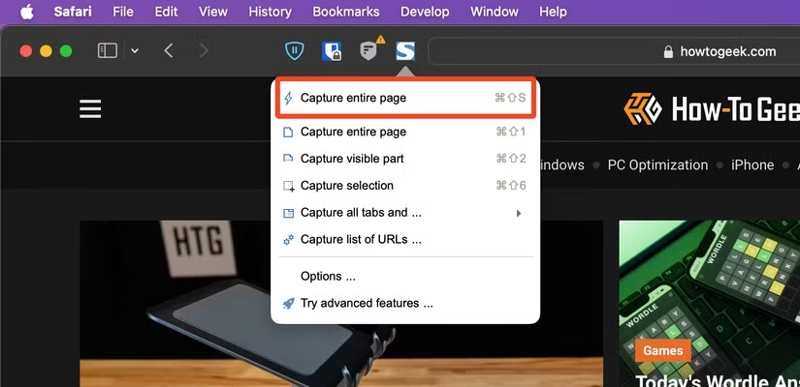
Stap 5. Klik vervolgens op de FireShot druk nogmaals op de knop en kies Leg de hele pagina vast or Leg selectie vast.
Stap 6. Sla de schermafbeelding vervolgens op een Mac op.
Hoe maak je een schermafbeelding van een volledige pagina op een Mac met behulp van online schermafbeeldingstools?
Met webgebaseerde screenshottools kun je op een Mac een volledige schermafbeelding maken zonder iets te installeren. Als dat in sommige gevallen onhandig is, kun je snel een volledige pagina op je Mac vastleggen met een online tool zoals WebShot.
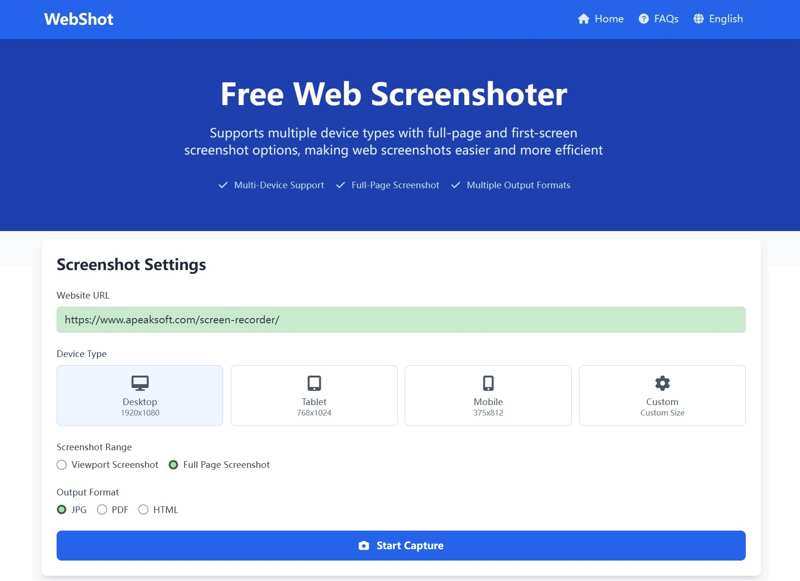
Stap 1. Als je een volledige webpagina op je Mac wilt vastleggen, open dan een nieuw tabblad in Safari en ga naar https://webshot.cc/.
Stap 2. Kopieer en plak de URL in het vak.
Stap 3. Kies uw apparaattype. Hier kiezen we Desktop.
Stap 4. Selecteren Volledige pagina-schermafbeeldingen stel een uitvoerformaat in.
Stap 5. Klik op de Start Capture knop.
Stap 6. Bekijk het resultaat zodra het klaar is.
Stap 7. Klik ten slotte op de JPG downloaden knop om de schermafbeelding op te slaan op een Mac.
Deel 8: Waar vind je screenshots op Mac
Waar vind ik schermafbeeldingen op een Mac? Standaard worden schermafbeeldingen automatisch als PNG-bestand op je bureaublad opgeslagen. Als je ze niet op je bureaublad kunt vinden, kun je het standaardpad wijzigen. Je moet de schermafbeeldingen via Finder zoeken.
Open de vinder app vanuit je Dock-balk, druk Command + Fen ga naar binnen kMDItemIsSchermopname:1Dan zie je alle schermafbeeldingen op je Mac, ongeacht waar ze zijn opgeslagen.
Als u het standaardpad voor schermafbeeldingen wilt wijzigen, drukt u op Shift + Command + 5 om de Screenshot-app te openen. Klik op opties knop, en stel een nieuw pad in onder Opslaan in.Conclusie
Conclusie
Deze gids legt uit hoe u: een screenshot maken op een MacJe kunt de sneltoetsen gebruiken om het hele scherm, een gedeelte ervan of een venster vast te leggen. Daarnaast kun je de Touch Bar, de Screenshot-app, de opdrachtregel of Voorvertoning proberen. We hebben ook verschillende manieren gedemonstreerd om een volledige webpagina op een Mac vast te leggen. Apeaksoft Screen Recorder Het is een flexibele optie voor zowel beginners als gevorderde gebruikers.
Gerelateerde artikelen




